苹果下载软件的步骤主要有以下几种方式:
一、通过App Store下载
App Store是苹果官方的应用商店,提供了海量的应用程序供用户下载。以下是具体步骤:
- 打开App Store:在iPhone屏幕上找到并点击“App Store”图标。
- 搜索应用:进入App Store后,点击底部的“搜索”按钮,在搜索框中输入想要下载的应用名称。
- 下载应用:找到目标应用后,点击旁边的“获取”或“安装”按钮。如果是免费应用,点击后会提示输入Apple ID密码或使用Touch ID/Face ID进行验证。完成验证后,应用就会自动开始下载并安装到手机上。
二、通过Safari浏览器下载
除了App Store,还可以通过苹果手机自带的Safari浏览器下载文件,包括一些应用。以下是具体步骤:
- 打开Safari浏览器:在iPhone屏幕上找到并点击“Safari”图标。
- 访问下载页面:在Safari浏览器中,访问包含想要下载的应用或文件的网页。
- 下载文件:根据提示选择下载文件的保存位置,通常默认保存在“文件”应用的“下载”文件夹中。下载完成后,可以在“文件”应用中查看和管理已下载的文件。
三、通过iTunes下载并同步
如果习惯在电脑上管理手机内容,可以通过iTunes来下载并同步应用到苹果手机上。以下是具体步骤:
- 安装iTunes:在电脑上下载安装iTunes软件。
- 连接手机:用数据线将iPhone连接到电脑上,并打开已经安装好的iTunes。
- 下载应用:在iTunes中,进入iTunes Store,搜索或直接通过页面推荐的APP点击进行下载。下载完成后,应用会自动同步到手机上。
四、通过第三方应用商店下载
除了官方的App Store,还有一些第三方应用商店提供了额外的应用下载服务。但请注意,使用第三方应用商店可能存在一定的安全风险,建议谨慎选择并下载应用。以下是具体步骤:
- 访问第三方应用商店:在Safari浏览器中搜索并访问可信任的第三方应用商店网站。
- 搜索应用:在第三方应用商店中搜索想要下载的应用。
- 下载应用:找到应用后,点击下载按钮,根据提示进行操作。
注意事项
- 确保网络连接:下载应用程序需要稳定的互联网连接,建议连接Wi-Fi网络。
- 检查存储空间:在下载应用程序之前,确保iPhone有足够的存储空间。
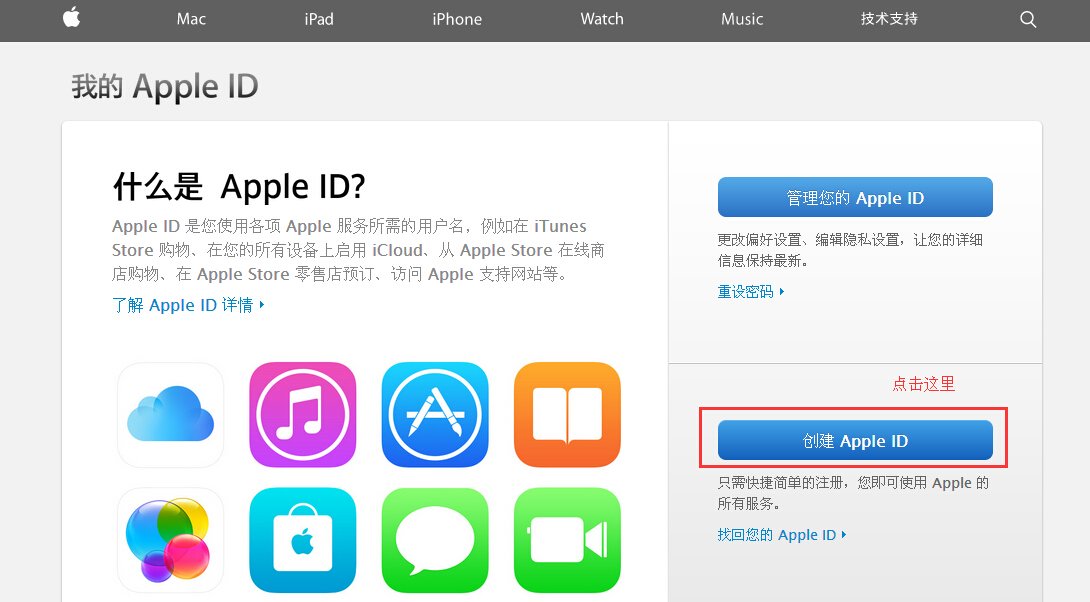
- 使用Apple ID:下载安装应用程序需要使用Apple ID。
- 关注应用权限:在下载应用程序之前,仔细阅读应用的权限请求,确保愿意授予这些权限。
通过以上几种方式,可以轻松完成在苹果手机上下载软件的操作。