当浏览器提示Shockwave Flash崩溃时,可按照以下步骤解决:
第一步:清除Flash Player缓存数据
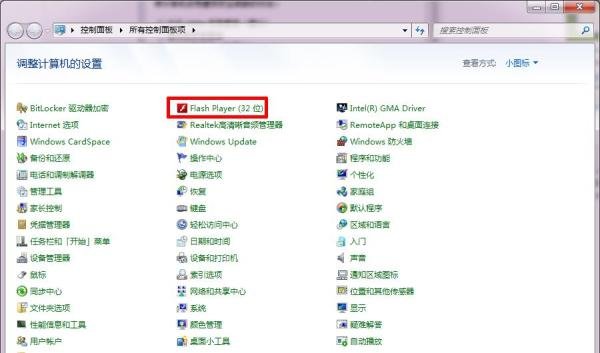
打开系统的“控制面板”,将查看方式切换为“小图标”,找到并点击“Flash Player”选项。进入“Flash Player设置管理器”后,选择“存储”选项卡,点击“全部删除”按钮,系统会弹出确认提示,点击“删除数据”以清除所有本地存储的Flash内容。此操作可解决因缓存文件损坏或冲突导致的崩溃问题。
第二步:检查并更新Flash插件
完成数据清除后,返回“Flash Player设置管理器”的“高级”选项卡,查看插件状态。若显示“未安装插件”或版本过旧,需手动更新。访问Adobe官方网站的Flash Player下载页面(需注意浏览器兼容性),根据系统类型(如Windows 32位/64位)下载最新版本安装包。安装过程中需关闭所有浏览器窗口,避免文件占用导致失败。
第三步:调整浏览器插件设置
部分浏览器(如Chrome、Firefox)可能默认禁用Flash或限制其运行。以Chrome为例,在地址栏输入chrome://settings/content/flash,确保“允许网站运行Flash”选项已开启,并移除可能阻止Flash的例外网站。若使用IE浏览器,需在“管理加载项”中启用“Shockwave Flash Object”。
第四步:验证问题是否解决
重启浏览器后,访问依赖Flash的网页(如视频网站、在线游戏),观察是否仍有崩溃提示。若问题依旧,可尝试更换浏览器(如改用Firefox或Edge)或检查系统安全软件是否拦截Flash进程。
注意事项:
Adobe已于2020年停止支持Flash Player,部分新浏览器可能不再兼容。若长期需要使用Flash内容,建议联系网站管理员获取替代方案(如HTML5技术),或使用兼容模式运行旧版浏览器。