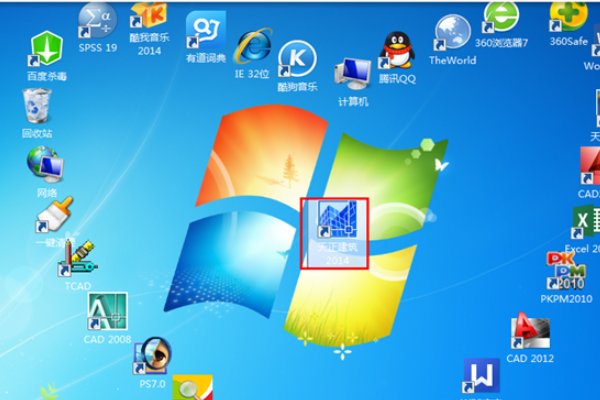
天正建筑7.0安装步骤指南
前言: 天正建筑7.0是一款广泛应用于建筑设计领域的专业软件,它基于AutoCAD平台,提供了丰富的建筑设计工具和模块。以下是详细的安装步骤,帮助您顺利完成软件的安装过程。
一、准备工作
检查系统要求:
- 确保您的计算机已安装支持天正建筑7.0版本的AutoCAD(如AutoCAD 2004-2016)。
- 操作系统建议为Windows XP及以上版本。
- 检查硬盘空间是否充足,至少需要预留500MB的可用空间。
下载安装包:
- 从官方网站或授权渠道下载天正建筑7.0的安装包。
- 下载完成后,确保文件完整且未被损坏。
关闭杀毒软件:
- 在安装过程中,某些杀毒软件可能会误报病毒或阻止安装程序运行。为确保顺利安装,请暂时关闭杀毒软件。
二、正式安装
运行安装程序:
- 双击下载的“TArch7.0_Setup.exe”或其他相应名称的安装程序,启动安装向导。
阅读并同意协议:
- 在弹出的许可协议窗口中,仔细阅读协议内容后,勾选“我同意该许可协议的条款”,然后点击“下一步”。
选择安装路径:
- 默认情况下,安装程序会选择一个合适的安装目录。如果您需要更改安装位置,请点击“浏览”按钮选择合适的文件夹。
选择组件:
- 根据需求选择需要安装的组件。通常建议安装所有默认组件以确保功能的完整性。
开始安装:
- 点击“下一步”或“安装”按钮,正式开始安装过程。此时,您会看到进度条显示安装进度。
等待完成:
- 安装时间视计算机配置而定,请耐心等待直至安装完成。
注册与激活:
- 如果安装的是商业版,请根据提示进行注册和激活操作。通常需要输入序列号或密钥。
完成安装:
- 当安装程序提示安装成功时,点击“完成”退出安装向导。
三、后续设置
加载到AutoCAD:
- 打开AutoCAD,在命令行中输入APPLOAD命令,找到并选择天正建筑的加载项(通常是.arx文件),然后点击“加载”和“关闭”。
配置天正环境:
- 在AutoCAD中运行天正建筑命令,根据提示进行初始设置和环境配置。
更新补丁:
- 建议访问官方网站查看是否有可用的更新补丁或升级包,以获取更好的兼容性和性能优化。
四、注意事项
- 备份数据:在安装新版本之前,建议备份好旧版本的数据和配置文件。
- 兼容性检查:确保您的AutoCAD版本与天正建筑7.0兼容。
- 技术支持:如遇问题,可联系官方客服或查阅在线帮助文档获取解决方案。
通过以上步骤,您应该能够成功安装并配置天正建筑7.0。祝您使用愉快!