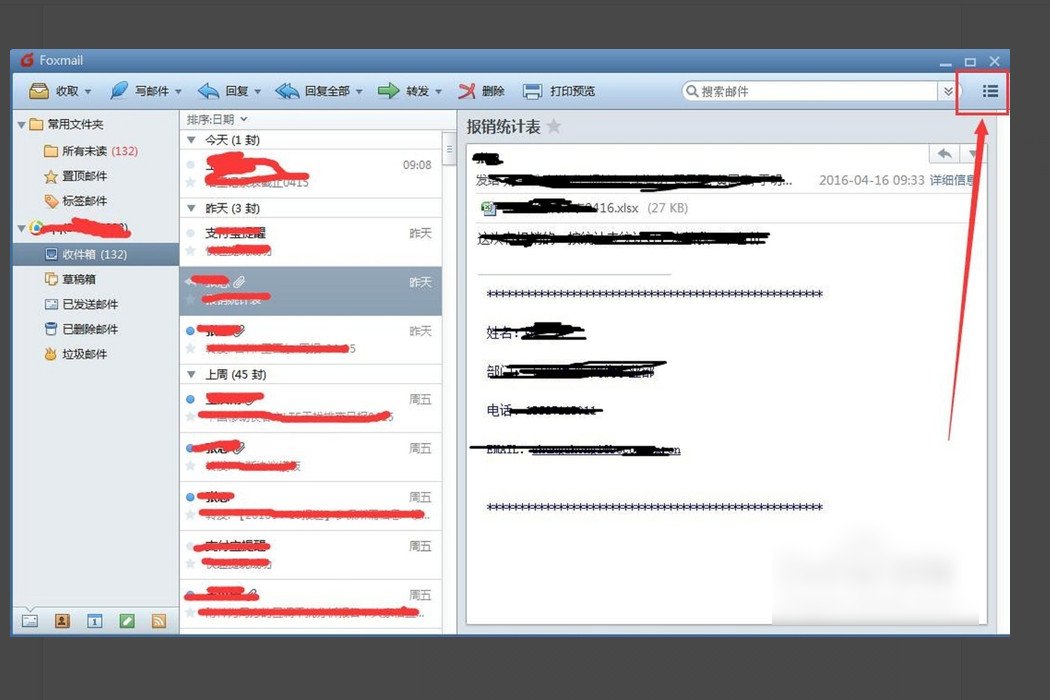
Foxmail使用技巧大全
Foxmail是一款功能强大且用户友好的电子邮件客户端,它支持多种邮件协议,并提供了一系列便捷的功能来提高用户的邮件管理效率。以下是一些实用的Foxmail使用技巧,帮助您更好地利用这款软件。
一、账户设置与管理
添加新账户:
- 打开Foxmail,点击左上角的“文件”菜单,选择“新建账号”。
- 根据提示输入您的邮箱地址和密码,系统会自动检测并配置相应的邮件服务器设置。
- 如果自动配置失败,您可以手动填写SMTP和POP3/IMAP服务器的信息。
切换账户:
- 在主界面左侧的账户列表中,点击您想要切换到的账户即可。
删除或修改账户:
- 右键点击账户列表中的某个账户,选择“删除”或“属性”来进行相应操作。
二、邮件收发与管理
快速发送邮件:
- 点击工具栏上的“写邮件”按钮,输入收件人地址、主题和内容后,点击“发送”即可。
- 您还可以使用快捷键Ctrl+N来快速打开新的邮件撰写窗口。
批量处理邮件:
- 使用Shift或Ctrl键选中多个邮件,然后可以进行批量删除、移动或标记等操作。
过滤器设置:
- 通过设置过滤器,您可以根据发件人、主题等条件自动将邮件分类到不同的文件夹中。
- 点击“工具”菜单下的“过滤器”,然后根据需要创建和管理过滤器规则。
邮件搜索:
- 在主界面上方的搜索框中输入关键词(如发件人、主题、内容等),然后按回车键进行搜索。
- 您还可以设置高级搜索选项来缩小搜索结果范围。
三、联系人管理
导入导出联系人:
- 点击左侧的“联系人”标签,然后点击工具栏上的“导入”或“导出”按钮来管理您的联系人列表。
分组管理联系人:
- 您可以在联系人列表中创建不同的组别,并将联系人拖动到相应的组中以便进行分类管理。
快速查找联系人:
- 在联系人搜索框中输入联系人的姓名或邮箱地址,然后按回车键进行查找。
四、安全与隐私保护
启用SSL加密:
- 为了确保邮件传输的安全性,建议您在账户设置中启用SSL加密功能。
- 这可以通过在账户属性的“服务器”选项卡中勾选“使用SSL加密连接”来实现。
设置密码保护:
- 您可以在Foxmail的设置中启用主密码保护功能,以防止他人未经授权地访问您的邮件。
清理垃圾邮件:
- Foxmail提供了智能的垃圾邮件过滤功能,您可以根据需要调整其敏感度并手动标记垃圾邮件以优化其效果。
五、其他实用功能
多语言支持:
- Foxmail支持多种语言环境,您可以在设置中选择适合自己的语言界面。
远程管理邮件:
- 如果您在外出时无法直接连接到Foxmail客户端,可以使用远程管理功能来查看、删除或移动服务器上的邮件而不必下载它们到本地计算机上。
插件扩展:
- Foxmail支持通过安装插件来扩展其功能,例如增加日历提醒、任务管理等附加功能。
通过以上这些技巧和功能的介绍,相信您已经对如何使用Foxmail有了更深入的了解。希望这些建议能够帮助您更加高效地管理和使用您的电子邮件!