微软拼音输入法作为一款功能强大的输入法工具,提供了多种技巧和功能来提升用户的输入效率和体验。以下是一些关键的微软拼音输入法技巧:
一、基本输入技巧
简拼与全拼混合输入:
- 微软拼音默认支持简拼,即可以通过输入声母或声母首字母的方式来输入词语,这种方式可以显著提高常用词语的输入速度。
- 同时,也可以进行全拼输入,或者将简拼和全拼混合使用,以适应不同的输入需求。
中英文混合输入:
- 微软拼音能够自动识别英文单词,支持中英文混合输入,无需在输入过程中切换输入法的中/英模式。
- 在中文输入模式下,直接键入英文单词即可,微软拼音会在单词未被完全输入时提前给出一个最接近的预测。
自动拼音纠错:
- 微软拼音能够自动识别并纠正输入过程中常见的一些拼音错误,如拼音字母顺序颠倒、个别拼音字母被遗漏等。
- 该功能默认开启,有助于减少输入错误,提高输入准确性。
二、高级功能技巧
智能词汇功能:
- 微软拼音输入法内置了智能词汇功能,能够通过对用户输入习惯的学习和上下文的分析,自动推荐相关词汇。
- 在设置中确保“动态词库”和“词频调整”选项开启,可以充分发挥该功能的优势。同时,可以将频繁用到的专业术语或常用表达手动添加到自定义词库中,进一步提升输入速度。
快捷键使用:
- 微软拼音提供了丰富的快捷键组合,如Ctrl+空格可以快速切换中英文输入状态,Ctrl+Shift可以在不同的输入方案之间切换。
- 充分利用这些快捷键,能够极大地提高输入效率。
个性化界面设置:
- 用户可以根据喜好调整候选词数目、字体大小和输入框样式,使每次打出字母时候选词显示的数量和排列更符合习惯。
- 这有助于缩短查找和选择词汇的时间,减少选择错误和反复输入的精力浪费。
模糊音输入:
- 对于发音不准确的用户,微软拼音支持模糊音输入。
- 用户可以通过微软拼音输入法属性设置界面开启/关闭模糊音输入或者选择自己需要的模糊音组合。
简繁输出切换:
- 喜欢繁体字输出的用户,可以通过微软拼音输入法属性设置界面将输出字符集改为繁体。
- 这样即可通过拼音输入轻松获得繁体输出。
三、特殊输入技巧
输入表情和符号:
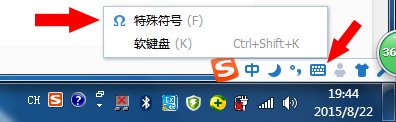
- 微软拼音支持通过拼音快速输入字符表情和特殊符号,丰富了输入内容的表现形式。
快速输入日期时间:
- 通过输入拼音首字母,微软拼音可以快速给出当前日期(rq)、时间(sj)、星期(xq)甚至是农历(nl),方便用户在文档中插入时间信息。
输入网址和邮件地址:
- 在微软拼音输入法的中文模式下,可以直接输入网址和邮件地址,无需切换到输入法的英文模式。
- 输入完成后按回车或空格键即可确认输入。
使用Unicode或国标码进行输入:
- 微软拼音输入法支持使用Unicode编码和GB-18030编码进行输入。
- 用户只需输入“vuc+Unicode编码+<空格键>”或者“vgb+GB-18030编码”,即可输入对应的字符或汉字。
四、其他实用技巧
跨机器同步:
- 对于使用Microsoft账户登陆系统并开启了系统同步功能的Windows8.1及以上版本的微软拼音输入法用户,可以在不同的Windows机器上同步用户词典,从而获得随时随地一致的输入体验。
语音输入和手写输入:
- 微软拼音提供了语音输入和手写输入功能,特别是在不便使用键盘的场景下,这些功能可以显著提升输入速度。
- 用户需要下载并安装相关语言包,并确保麦克风或手写板正常工作。
定期更新与优化:
- 定期更新输入法和优化词库有助于保持输入效率和准确性。
- 用户可以在软件设置中开启自动更新选项,并利用云同步功能在不同设备间保持词库的一致性。
综上所述,微软拼音输入法提供了多种技巧和功能来满足用户的输入需求。通过合理利用这些技巧和功能,用户可以显著提高输入效率和准确性,获得更好的输入体验。