Windows 10 繁体中文语言包安装指南
一、前言
Windows 10 作为微软推出的新一代操作系统,支持多种语言和区域设置。对于需要使用繁体中文的用户来说,安装繁体中文语言包可以方便地进行系统操作和软件使用。本指南将详细介绍如何在 Windows 10 中安装繁体中文语言包。
二、准备工作
- 确保网络连接:在安装过程中需要下载语言包,因此请确保您的设备已连接到互联网。
- 管理员权限:您需要具有管理员权限才能安装语言包。
三、安装步骤
打开“设置”应用:
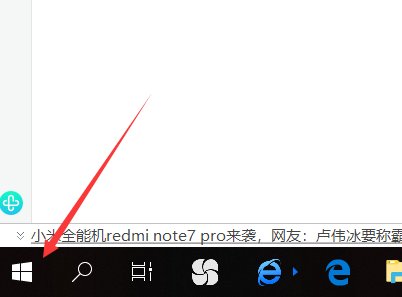
- 点击屏幕左下角的“开始”按钮。
- 在弹出的菜单中选择“设置”(齿轮图标)。
进入“时间和语言”设置:
- 在“设置”窗口中,选择“时间和语言”。
添加语言:
- 在左侧菜单中选择“语言”。
- 在右侧窗口中,点击“添加首选的语言”。
选择繁体中文:
- 在搜索框中输入“繁体中文”,然后从搜索结果中选择“繁体中文(台湾)”或“繁体中文(香港特别行政区)”,根据您的需求进行选择。
- 选择后,点击“下一步”。
下载并安装语言包:
- 系统会自动下载所选语言的语言包和相关资源。这可能需要一些时间,具体取决于您的网络速度。
- 下载完成后,系统会自动安装语言包。
设置繁体中文为显示语言:
- 安装完成后,回到“语言”设置页面。
- 找到您刚刚安装的繁体中文选项,点击它旁边的“选项”按钮。
- 在弹出的窗口中,找到“下载键盘和其他可选功能”部分下的“设置为我的显示语言”选项,并点击它。
- 系统会提示您注销并重新登录以应用更改。按照提示进行操作。
重启计算机:
- 为了确保所有更改生效,建议您重启计算机。
四、验证安装
重启计算机后,您可以检查系统的显示语言是否已更改为繁体中文。可以通过查看任务栏、开始菜单和应用程序的界面来确认。
五、注意事项
- 在某些情况下,安装新的语言包可能会导致某些应用程序的界面语言不发生变化。这是因为这些应用程序可能不支持所安装的语言包。
- 如果您遇到任何问题或错误消息,请尝试重新启动计算机或检查网络连接是否正常。如果问题仍然存在,请联系微软客户支持获取帮助。
通过以上步骤,您应该能够成功在 Windows 10 上安装并使用繁体中文语言包。希望这份指南对您有所帮助!